

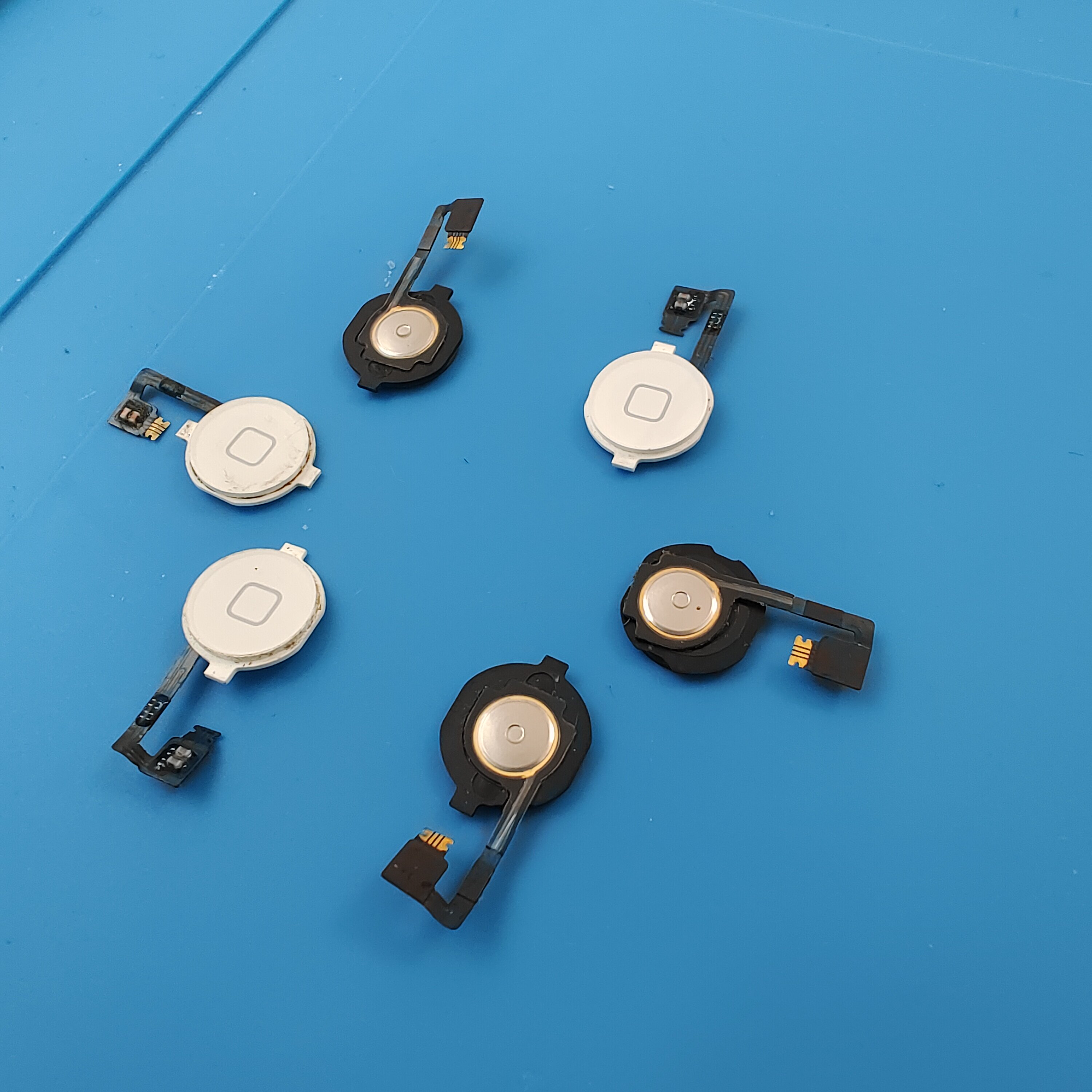

静 心 阅 览 , 皆 是 亲 测 实 操 心 得
步骤 1
在开始之前,最好将您的iPhone电池使用至关机
在开始拆卸前关闭iPhone的电源。
用螺丝刀把您的iPhone 4后盖上的螺丝拆掉
步骤 2
把后盖向上推到边框的边缘。
后盖大约移动 2 mm。
步骤3
用手指将后盖取下
注意不要把后盖的塑料卡扣损坏。
步骤4
拧下电池扣屏蔽罩上单个2.5mm的十字螺丝。
苹果4S有2颗螺丝:1颗在垫片下面,另外一颗在图示中的位置。
步骤5
用塑料撬棒将电池排线从主板的电池座上分离出来。
将排线从电池座的底部向上挑起,不要过度拉伸否则将会损坏排线。
注意小心将排线挑起即可不要撬到主板,如果将电池座撬起,将彻底损坏电池座。
取下天线的金属屏蔽盖。
步骤6
用手捏住塑料拉手往上拽,将电池从机身中拉出。
如果在电池拉出前塑料拉手坏了,沿着塑料拉手方向小心的用手机撬棒在电池背部滑动几下除去胶条,把电池撬下来。
步骤7
用卡针或者回形针推出卡托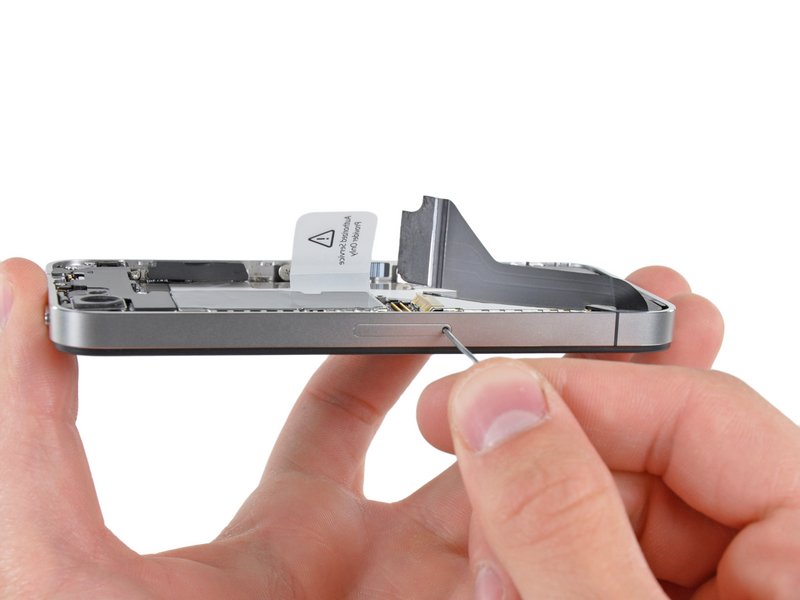
步骤8
拆掉机身上固定尾插排线压片的金属盖板。
步骤9
用撬棒尾插排线翘掉。
步骤10
拉起尾插排线然后放在扬声器一侧。
不要过度用力从主板上拉起,以免把尾插排线拉断
步骤11
用塑料开口工具或者指甲盖翘开底部扣在主板座子上的天线排线。
步骤12
拆掉主板底部固定在内板上的1.9mm十字螺丝。
步骤13
把固定在WiFi天线压片上的5颗螺丝拆掉
重装机器时确保长的4.8mm螺丝装回到正确的位置。这颗螺丝是WiFi天线的接地线,是引起WiFi信号差的元凶。
步骤14
使用撬棒挑开内部框架上WiFi盖板的扣子!


步骤15
取下后置摄像头
步骤16
撕开贴在螺丝上的圆形白色保修防水贴纸,拆掉隐藏在贴纸下方的螺丝。

步骤17
用塑料撬棒,翘掉扣在主板座子上的排线:
🔴 触摸排线(从底部撬起)
🟠 显示排线(从底部撬起)
🟡 耳机插孔和音量键排线(从顶部撬起)
🟢 顶部麦克风和电源键排线(从顶部撬起)
🔵 前置摄像头排线(从顶部撬起)
步骤18
如果你没有专业工具,可以用平口小螺丝刀取下靠近耳机插孔的4.8mm支架螺丝
步骤19
把主板上所有的螺丝和排线拆掉后,从机身中取出主板,
步骤20
拆掉固定在扬声器框架侧边的螺丝。
步骤21
从机身中取出扬声器。
步骤22
拆掉固定振动器的两个螺丝:
拆掉振动器。

步骤23
移除固定着前面板的,靠近耳机插孔旁的,1.5毫米 十字螺丝
步骤24
移除三个大头的1.5毫米十字螺丝,在iPhone音量按键那侧。
小心,别丢了每个螺丝下面的垫子。
提示:你也可以只松一点,不完全移除掉,这也可以拆下屏幕。
步骤25
移除在手机下方麦克风旁的 1.5 mm 螺丝。
步骤26
移除下部靠近排线处的1.5 mm 螺丝
步骤27
取下图中四颗螺丝
步骤28
在玻璃面板的塑料部分与合金中框的边缘处插入撬片。

切勿将工具插入到塑料部分和玻璃面板之间。
小心地将前面板从合金中框上撬出来。

步骤29
缓慢的将前面板从中框上抬起。
从home键位置缓慢的继续将前面板从中框中抬起

步骤30
移除iPhone的屏幕。
如果重新安装时,触屏排线没有正确安装,它够不着主板的插头了。不要想着把它拔长,这玩意会断掉。移除屏幕组件,掰直排线,然后再慢慢送进去

步骤31
用指甲盖撬起排线固定器


步骤32
用一把镊子将主屏幕按钮排线从插孔中拔出。
步骤33
通过内部外壳将Home键排线弄出去,用镊子把端口插进去
▷
本
站
全
部
图
文
仅
为
本
人
实
操
后
的
个
人
感
悟
随
笔
,
所
有
内
容
只
可
供
观
摩
参
考
。
凡
读
者
依
照
文
中
思
路
自
行
实
操
所
衍
生
出
的
各
类
风
险
与
后
果
,
均
由
当
事
人
自
行
承
担
,
本
站
不
承
担
任
何
相
关
责
任
。



 苏公网安备32032202000654号
评论已关闭